이용 가이드
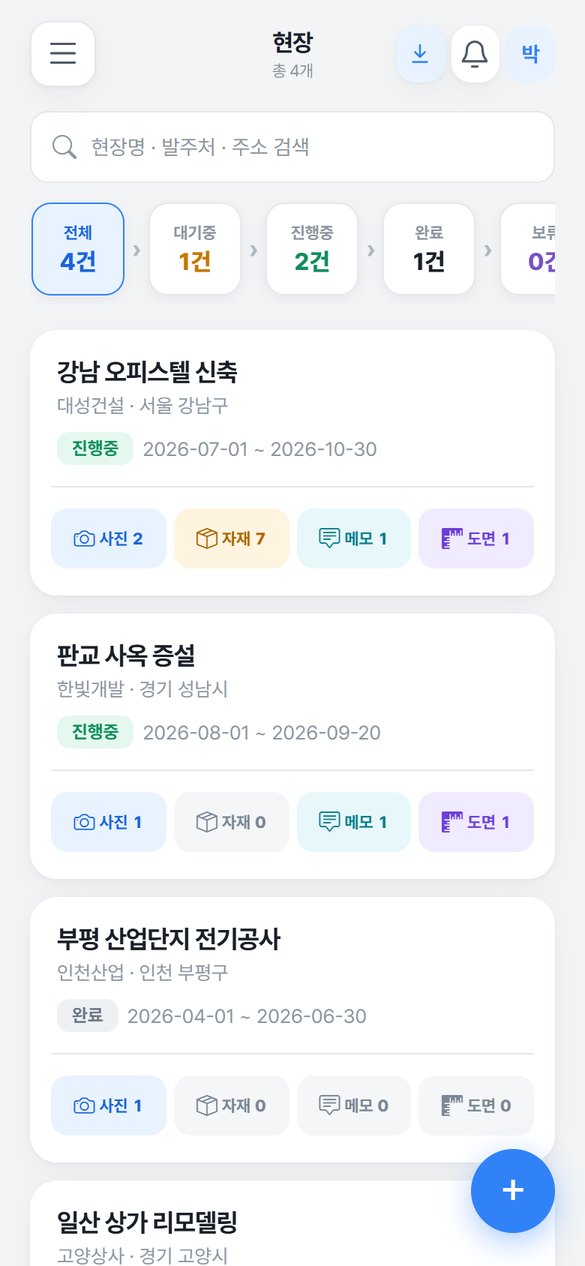
현장대장은 대표님이 보는 화면과 직원이 보는 화면이 다릅니다. 직원에게는 수금·견적·리포트가 아예 보이지 않습니다. 아래는 실제 앱 화면으로 각각 무엇을 할 수 있는지 정리한 것입니다.
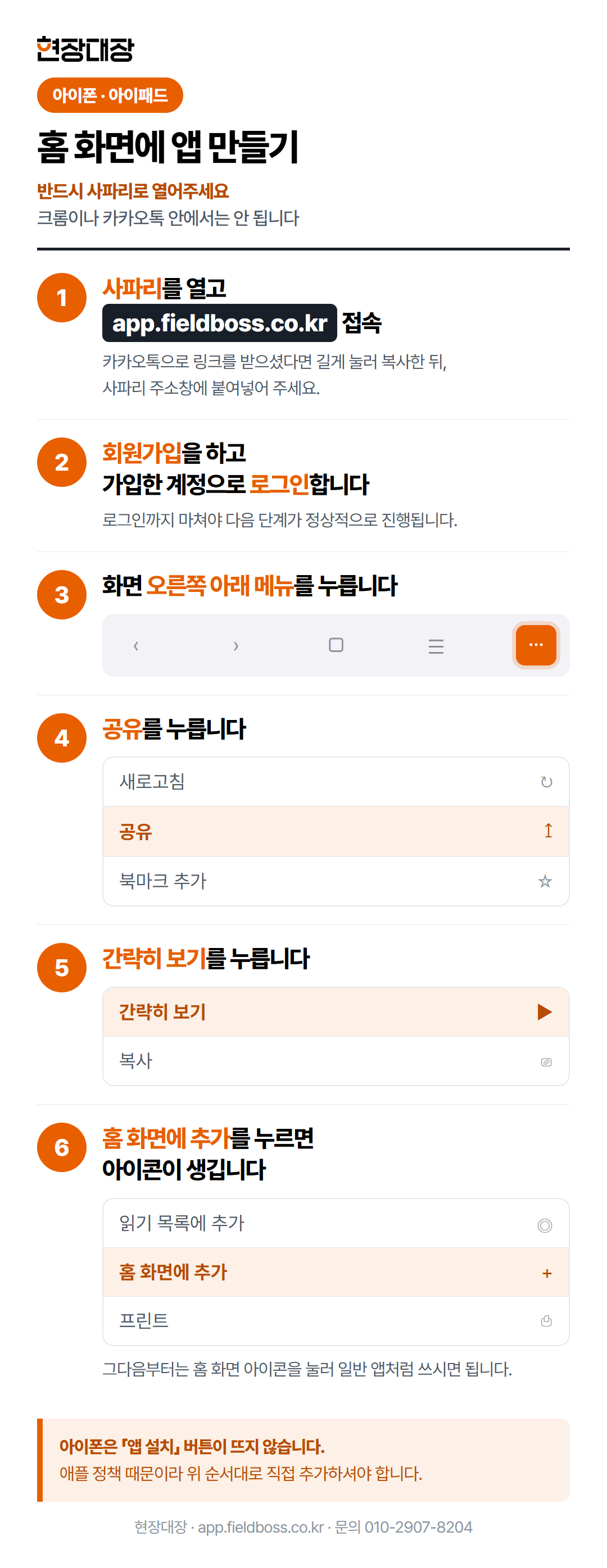
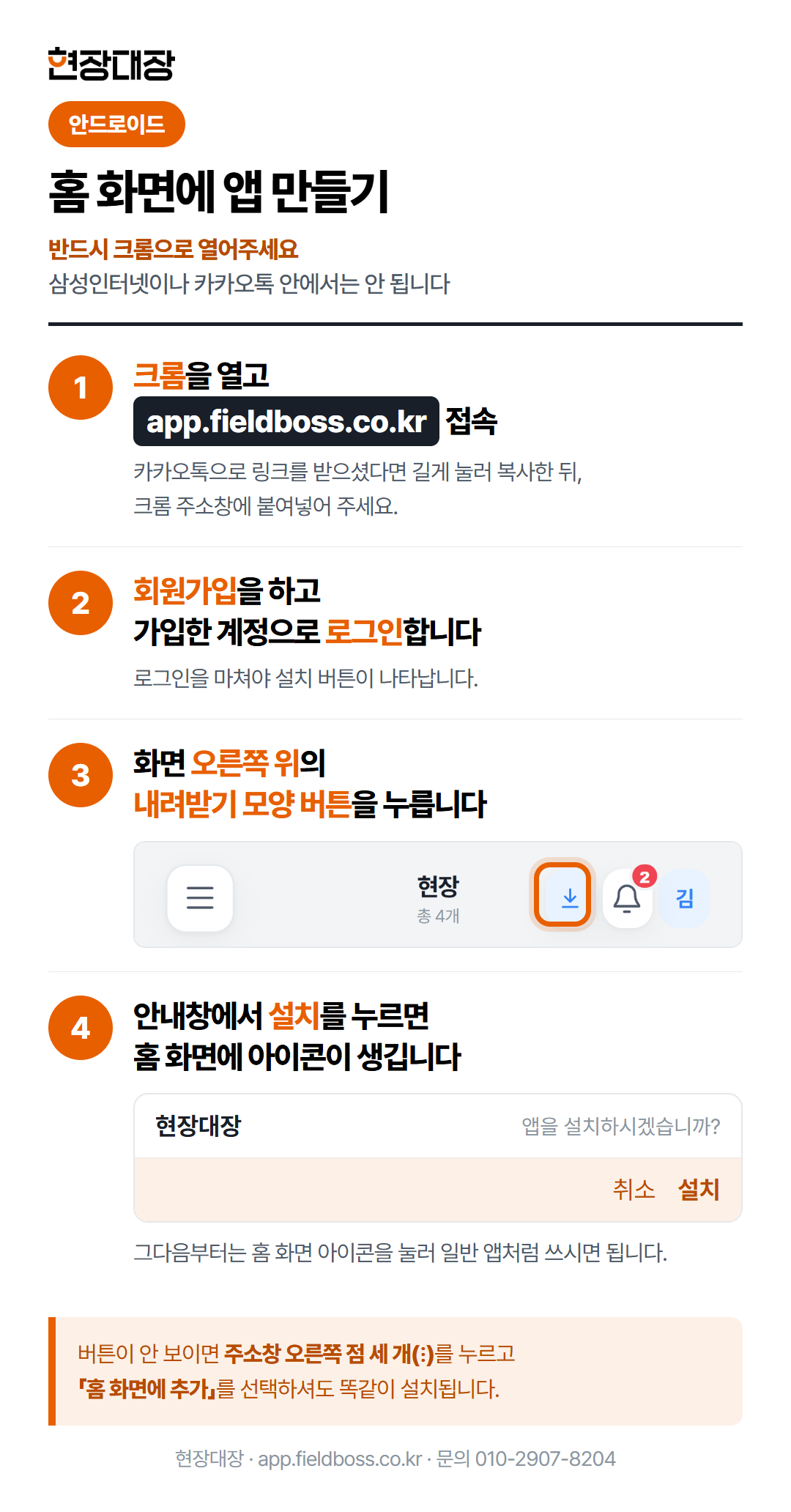
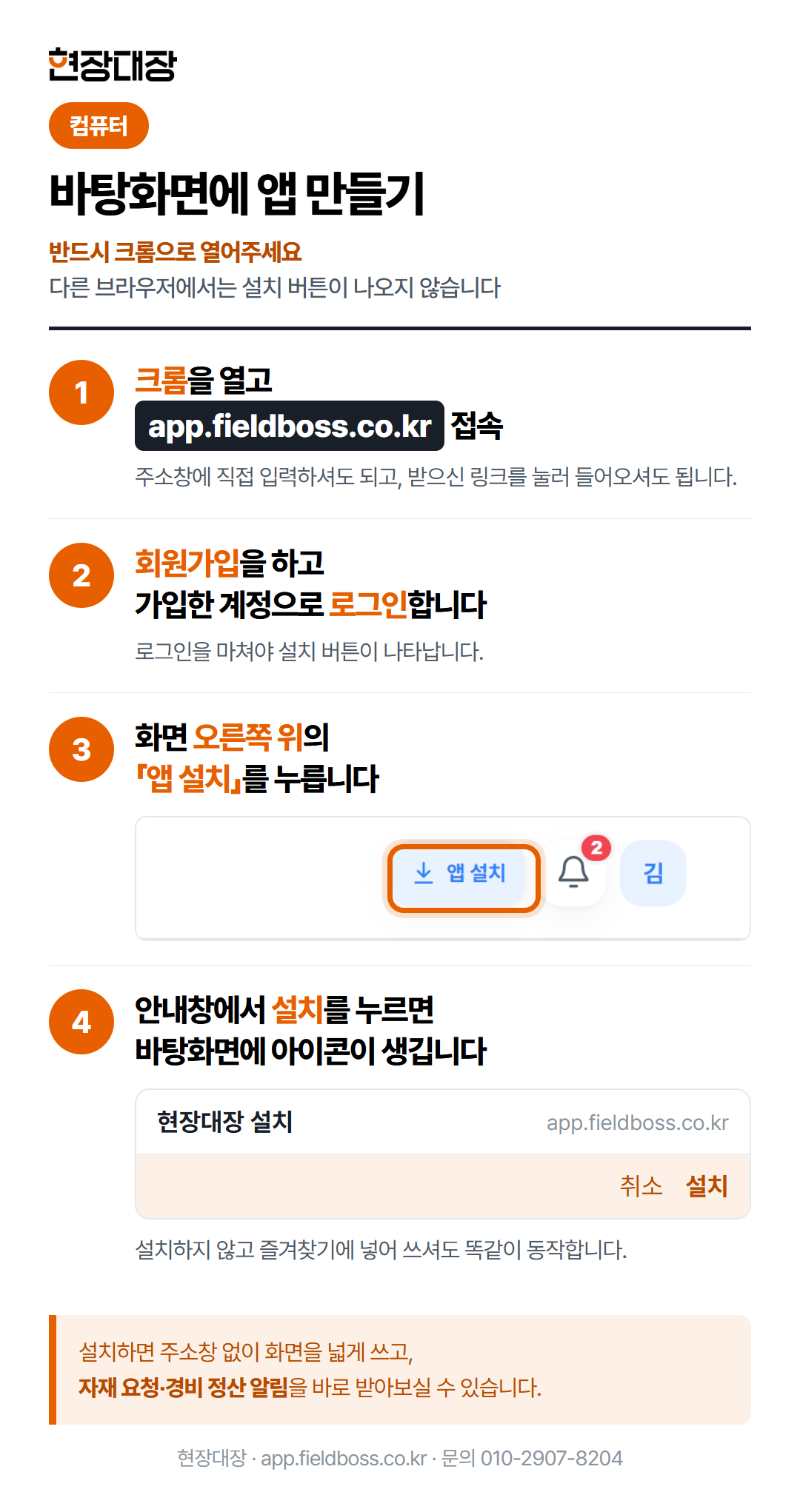
현장대장은 앱스토어에서 받지 않습니다. 설치 파일도 없습니다. app.fieldboss.co.kr에 접속해 회원가입 후 로그인하고 앱 설치 버튼만 누르면 끝입니다. 다만 아이폰은 앱 설치 버튼이 뜨지 않아 사파리에서 직접 홈 화면에 추가하셔야 합니다. 휴대폰 홈 화면에 아이콘이 생기고, 그다음부터는 일반 앱처럼 아이콘을 눌러 쓰시면 됩니다.
쓰시는 기기에 맞는 안내를 보세요
그림을 누르면 크게 볼 수 있고, 꾹 눌러 저장하시면 직원분께 그대로 보내실 수 있습니다.
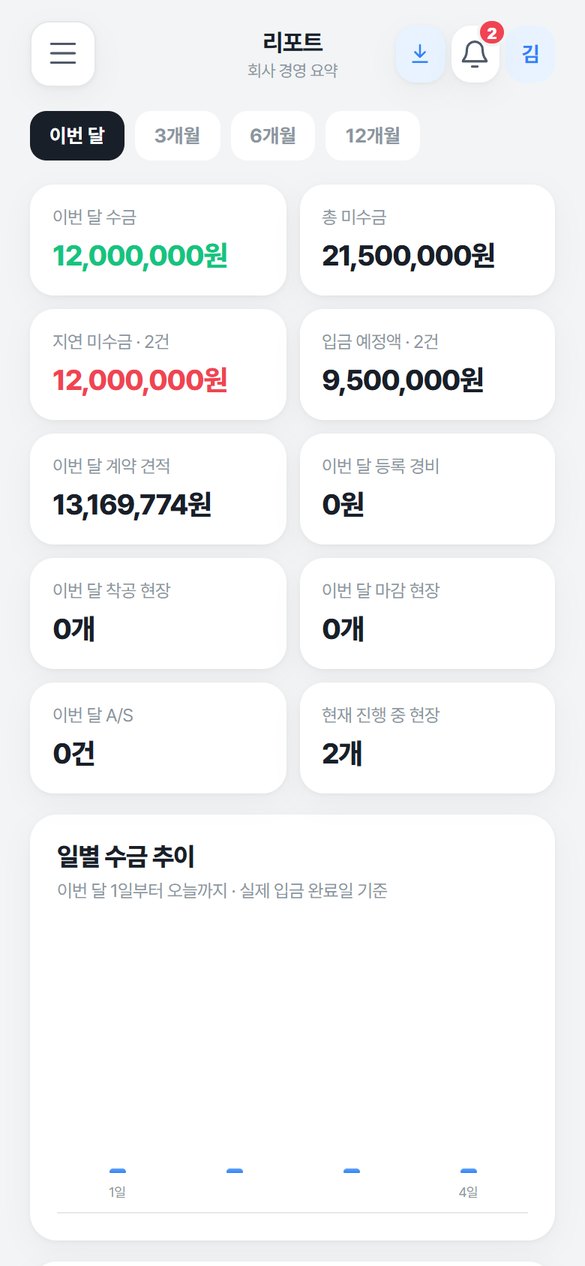
대표님 계정은 모든 화면을 봅니다. 특히 원가와 미수금은 대표님과 총괄매니저만 볼 수 있어, 직원이 우리 회사 마진을 알 수 없습니다.
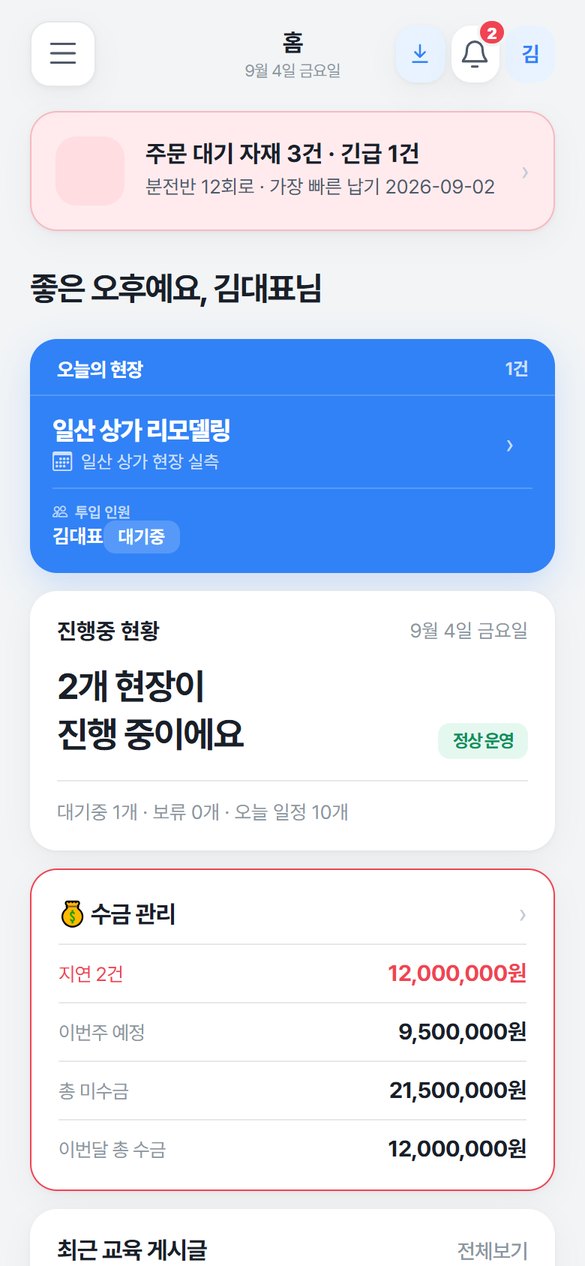
주문 대기 자재가 있으면 맨 위에 뜹니다. 긴급 표시된 건은 현장이 멈출 수 있다는 뜻이니 먼저 처리하세요.
오늘의 현장. 눌러서 바로 현장 상세로 들어갑니다.
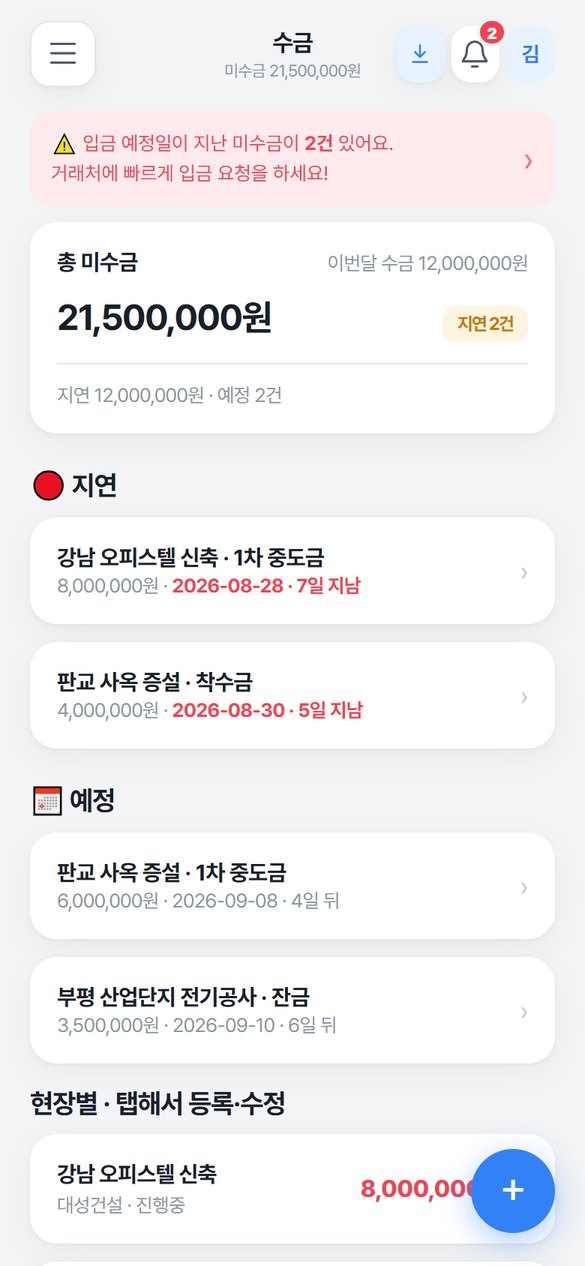
지연·이번주 예정·총 미수금이 한눈에. 눌러서 수금 화면으로 넘어갑니다.
왼쪽 위 메뉴를 누르면 전체 화면 목록이 나옵니다.
입금 예정일이 지난 건. 며칠 지났는지 빨간 글씨로 나옵니다.
앞으로 들어올 돈. 며칠 뒤인지 같이 보입니다.
현장을 누르면 그 현장의 수금 항목을 바로 고칠 수 있습니다.
오른쪽 아래 파란 버튼으로 새 수금 항목을 추가합니다.
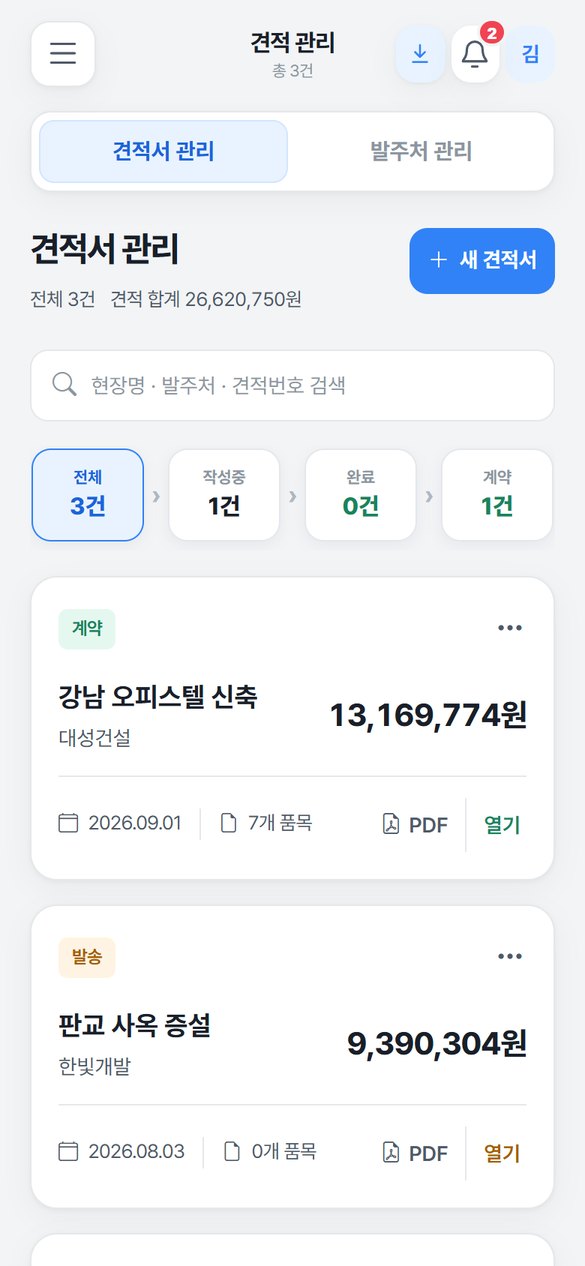
현장과 발주처를 고르고 품목을 넣습니다. 단가표에 등록해 두면 품명만 쳐도 단가가 따라옵니다.
아직 안 보낸 것. 발송은 보낸 것, 계약은 계약된 것입니다.
눌러서 바로 내려받아 카톡이나 메일로 보내면 됩니다.
자주 거래하는 곳을 등록해 두면 견적서 쓸 때 골라서 씁니다.
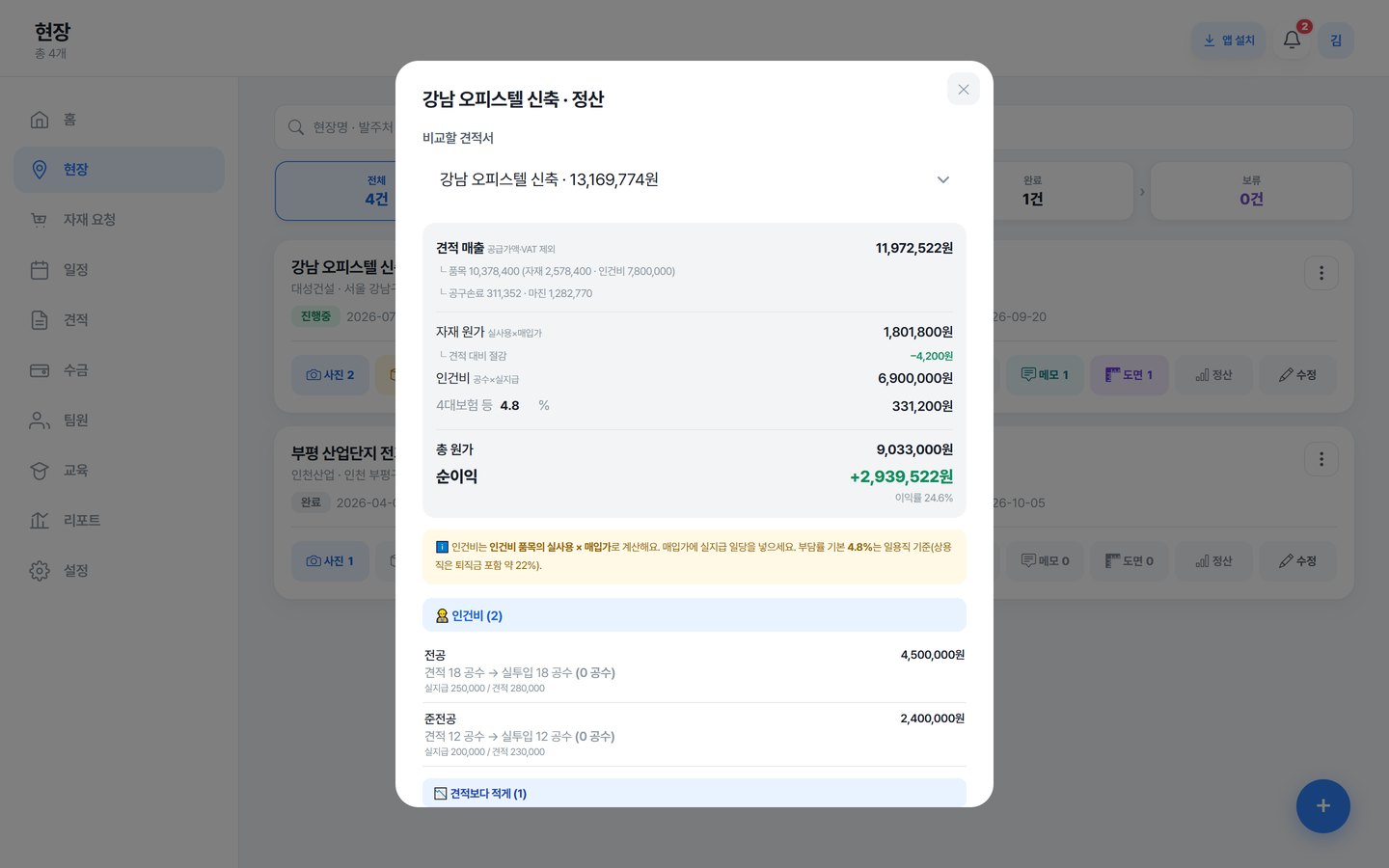
비교할 견적서를 고르면 그 금액이 매출 기준이 됩니다.
실제 사용량 × 매입가. 견적 대비 초과면 빨강, 절감이면 초록입니다.
투입 공수 × 실지급 일당.
매출 − 총원가. 이익률까지 같이 나옵니다.
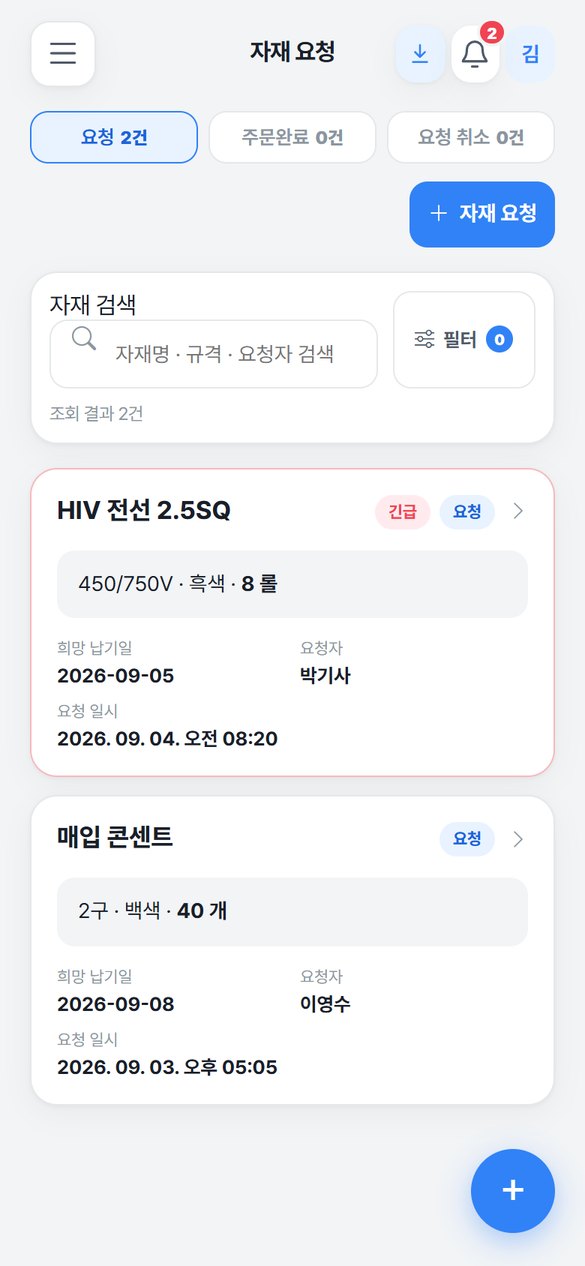
급한 건은 빨간 태그가 붙고, 왜 급한지 사유도 같이 옵니다.
아직 주문 안 한 것. 누르면 상세가 열립니다.
주문을 넣고 이 버튼을 누르면 요청한 직원에게 알림이 갑니다.
현장별·요청자별로 걸러서 볼 수 있습니다.
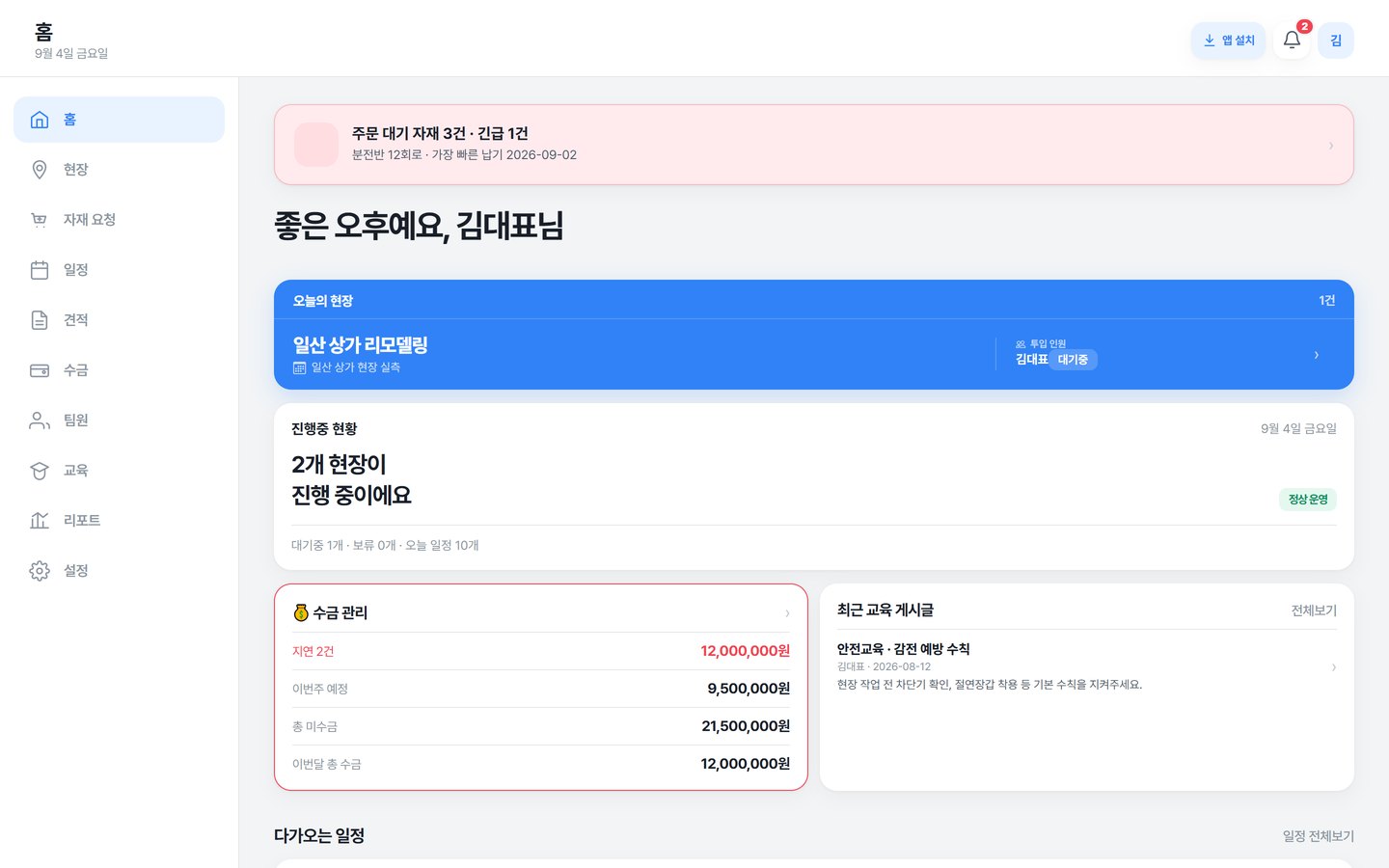
코드를 만들어 직원에게 보냅니다.
직원이 올린 경비를 확인하고 승인합니다. 새 경비가 올라오면 팀원 메뉴에 표시가 뜹니다.
공무팀·현장 1팀처럼 팀 이름을 최대 10개까지 만들 수 있습니다.
직급·고용형태·입사일·생일·등급을 고칩니다. 생일은 일정 달력에 자동으로 표시됩니다.
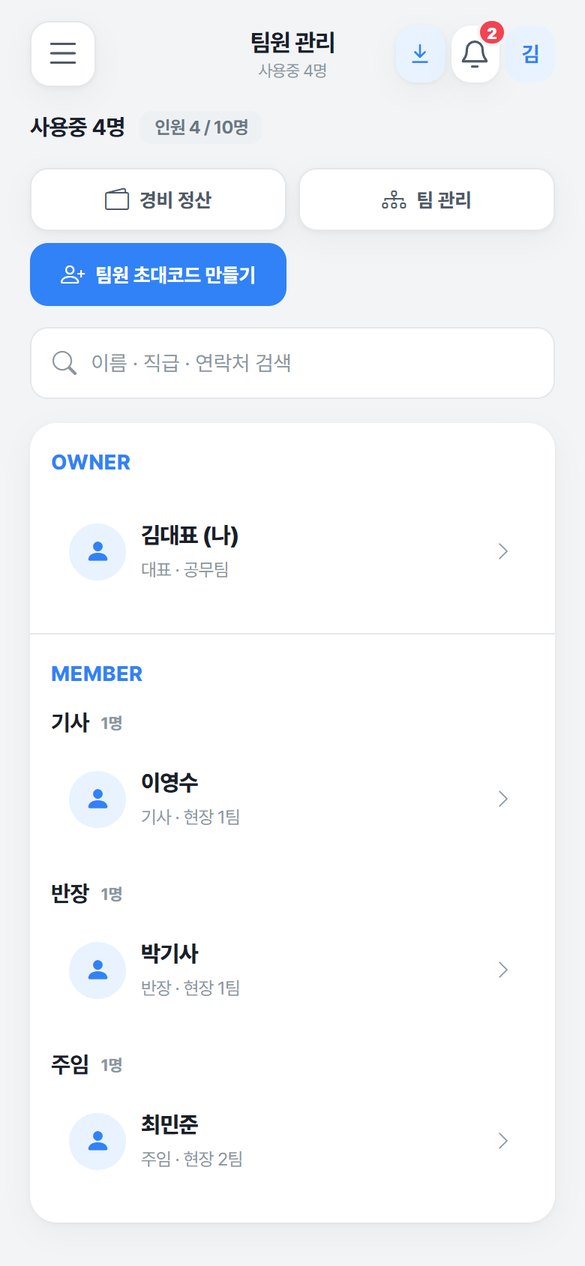
이번 달 · 3개월 · 6개월 · 12개월로 바꿔 봅니다.
카드에 마우스를 올리면 무엇을 세는 숫자인지 설명이 뜹니다.
실제로 입금 완료된 날짜 기준입니다.
어느 현장이 덜 걷혔는지 비율로 보입니다.
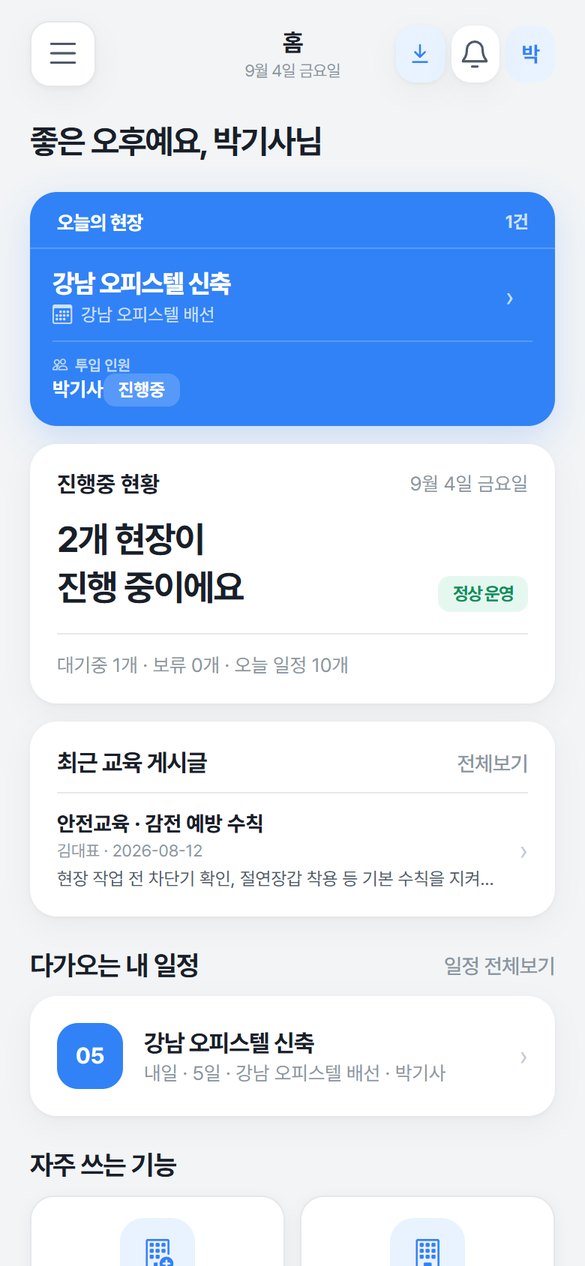
직원 계정으로 로그인하면 메뉴가 6개만 나옵니다. 수금·견적·리포트·설정은 목록에 아예 없어서, 우리 회사 마진이나 미수금을 볼 수 없습니다.
오늘 내가 배정된 현장. 여러 건이면 전부 나옵니다.
눌러서 현장 상세로 들어가 사진과 자재를 올립니다.
왼쪽 위 메뉴에서 다른 화면으로 이동합니다.
작업 전·후 사진을 올립니다. 올린 날짜와 올린 사람이 같이 기록됩니다.
오늘 쓴 자재와 수량을 적습니다. 이게 나중에 견적서와 정산의 근거가 됩니다.
발주처와 구두로 정한 것, 변경된 것을 적어둡니다.
PDF·CAD 도면을 올려두면 현장에서 바로 열어봅니다.
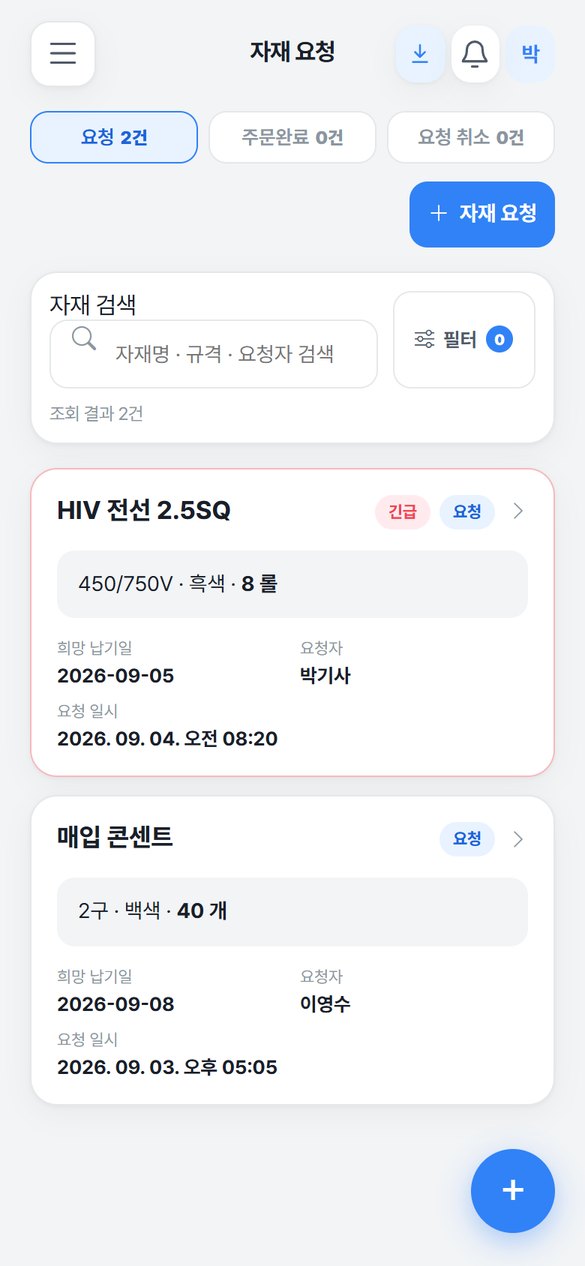
현장, 품명, 규격, 수량, 희망 납기일을 적습니다.
급하면 긴급으로 체크하고 사유를 적습니다. 대표님 화면에서 빨갛게 뜹니다.
대표님이 주문을 넣으면 상태가 바뀌고 알림이 옵니다.
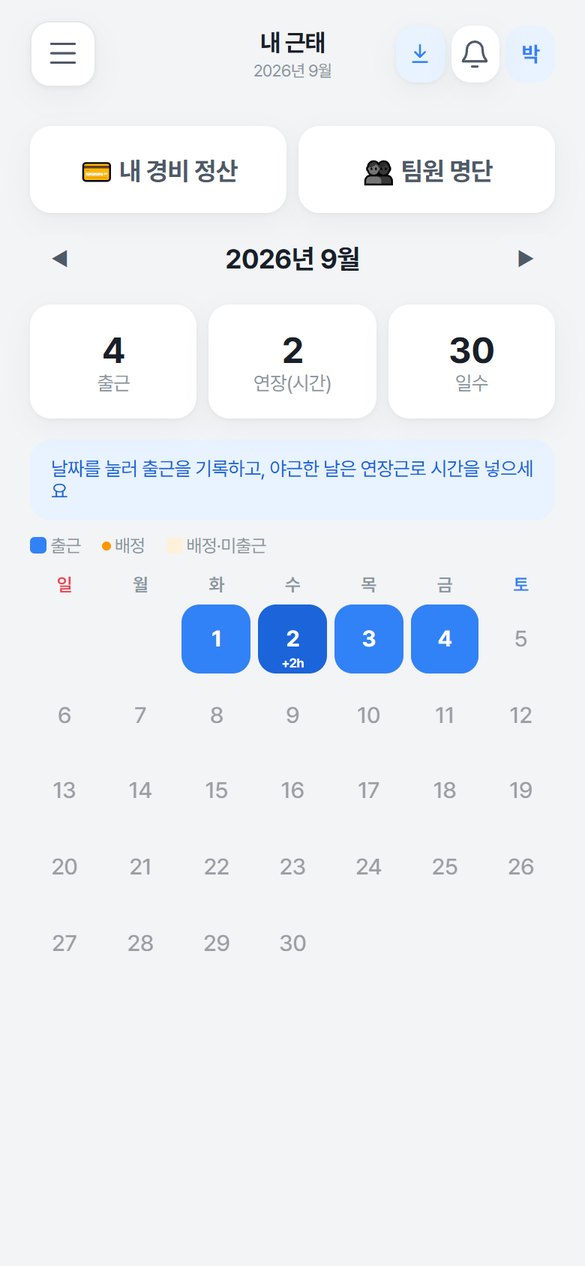
달력에서 날짜를 눌러 출근을 기록합니다.
야근한 날은 시간을 같이 넣습니다. 달력에 +2h 처럼 표시됩니다.
내 카드로 쓴 자재비·주유비를 영수증 찍어 올립니다. 대표님이 정산 완료하면 알림이 옵니다.
같이 일하는 사람 이름과 연락처를 봅니다.
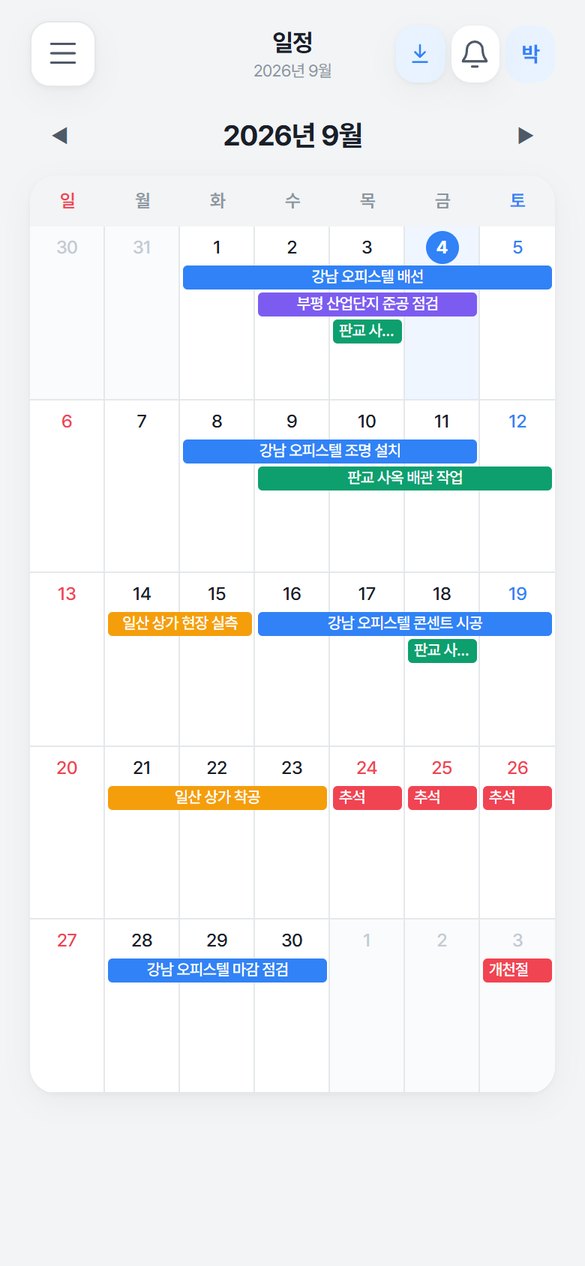
현장별로 색이 다릅니다. 여러 날 걸리는 작업은 막대로 이어집니다.
회사가 올린 안전교육 자료를 읽습니다. 사진·영상·첨부파일도 볼 수 있습니다.
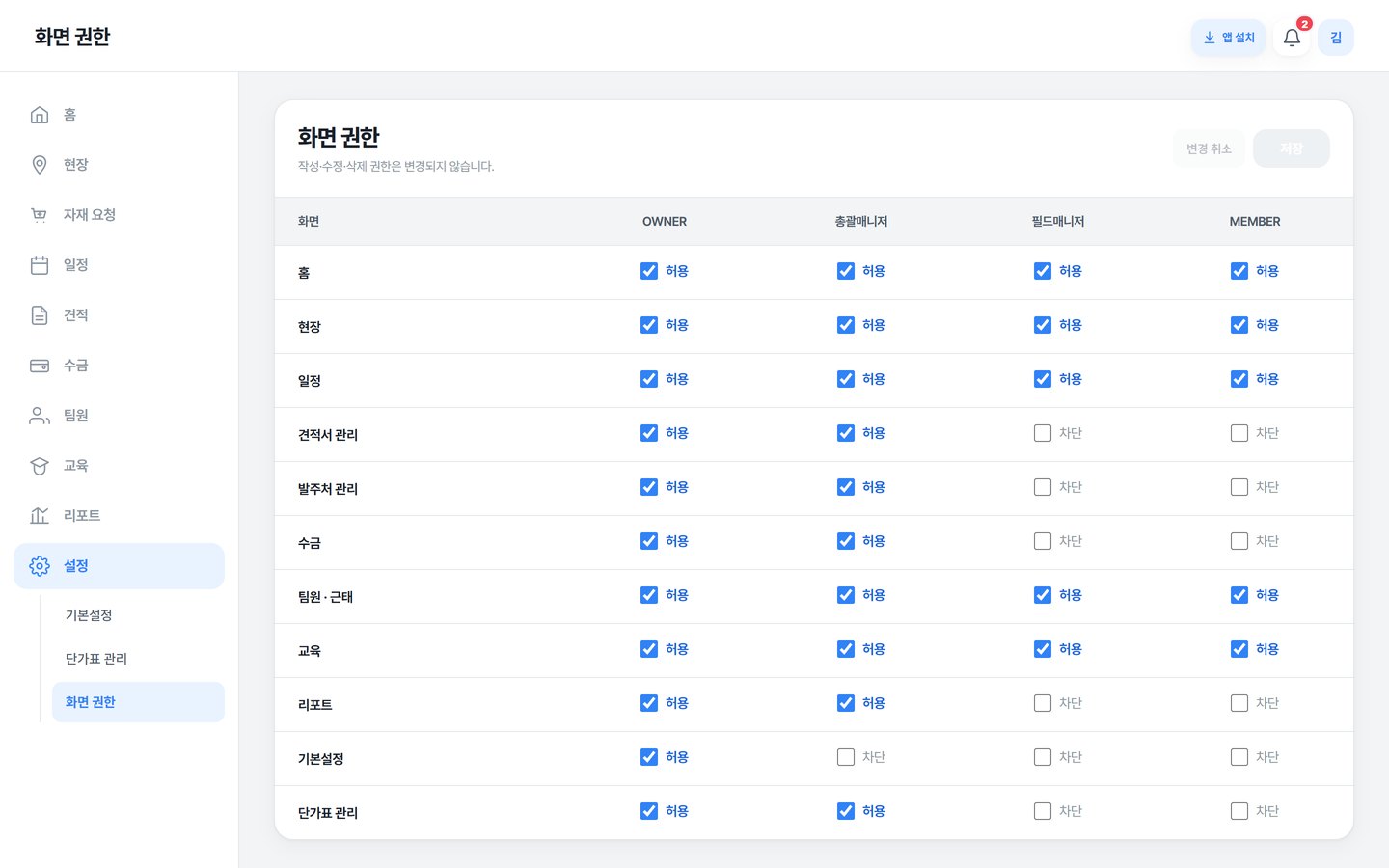
설정 → 화면 권한에서 역할별로 켜고 끌 수 있습니다. 기본값은 아래와 같고, 회사 사정에 맞게 바꾸시면 됩니다.
| 화면 | 대표 | 총괄매니저 | 필드매니저 | 멤버 |
|---|---|---|---|---|
| 홈 · 현장 · 일정 | O | O | O | O |
| 사진 · 자재 · 메모 등록 | O | O | O | O |
| 현장 등록 | O | O | O | – |
| 현장 수정 · 삭제 | O | O | 본인 것만 | – |
| 자재 주문 요청 | O | O | O | – |
| 자재 주문완료 처리 | O | O | – | – |
| 견적서 · 단가표 | O | O | – | – |
| 수금 · 미수금 | O | O | – | – |
| 정산 (원가 · 순이익) | O | O | – | – |
| 리포트 | O | O | – | – |
| 본인 근태 · 경비 | O | O | O | O |
| 경비 승인 | O | – | – | – |
| 회사 기본설정 · 등급 지정 | O | – | – | – |
가입하고 첫 현장을 올리기까지 보통 20분이면 됩니다.
대표님이 회사를 만듭니다. 가입하고 회사 이름·사업자정보를 넣으면 우리 회사 공간이 생깁니다.
단가표를 넣습니다. 설정 → 단가표 관리. 자주 쓰는 자재의 품명·단가·매입가를 등록해 두면 견적서와 정산이 자동으로 계산됩니다.
직원을 초대합니다. 팀원 → 초대코드 만들기 → 카톡으로 전송. 직원이 코드로 가입하면 바로 연결됩니다.
현장을 등록합니다. 현장 이름, 발주처, 공사기간을 넣습니다.
수금 일정을 겁니다. 착수금·중도금·잔금과 예정일을 넣어두면 날짜가 지날 때 알아서 지연으로 넘어갑니다.
직원에게 일정을 배정합니다. 일정에서 날짜와 사람을 고르면 그 직원 홈에 "오늘 내가 갈 현장"으로 뜹니다.